











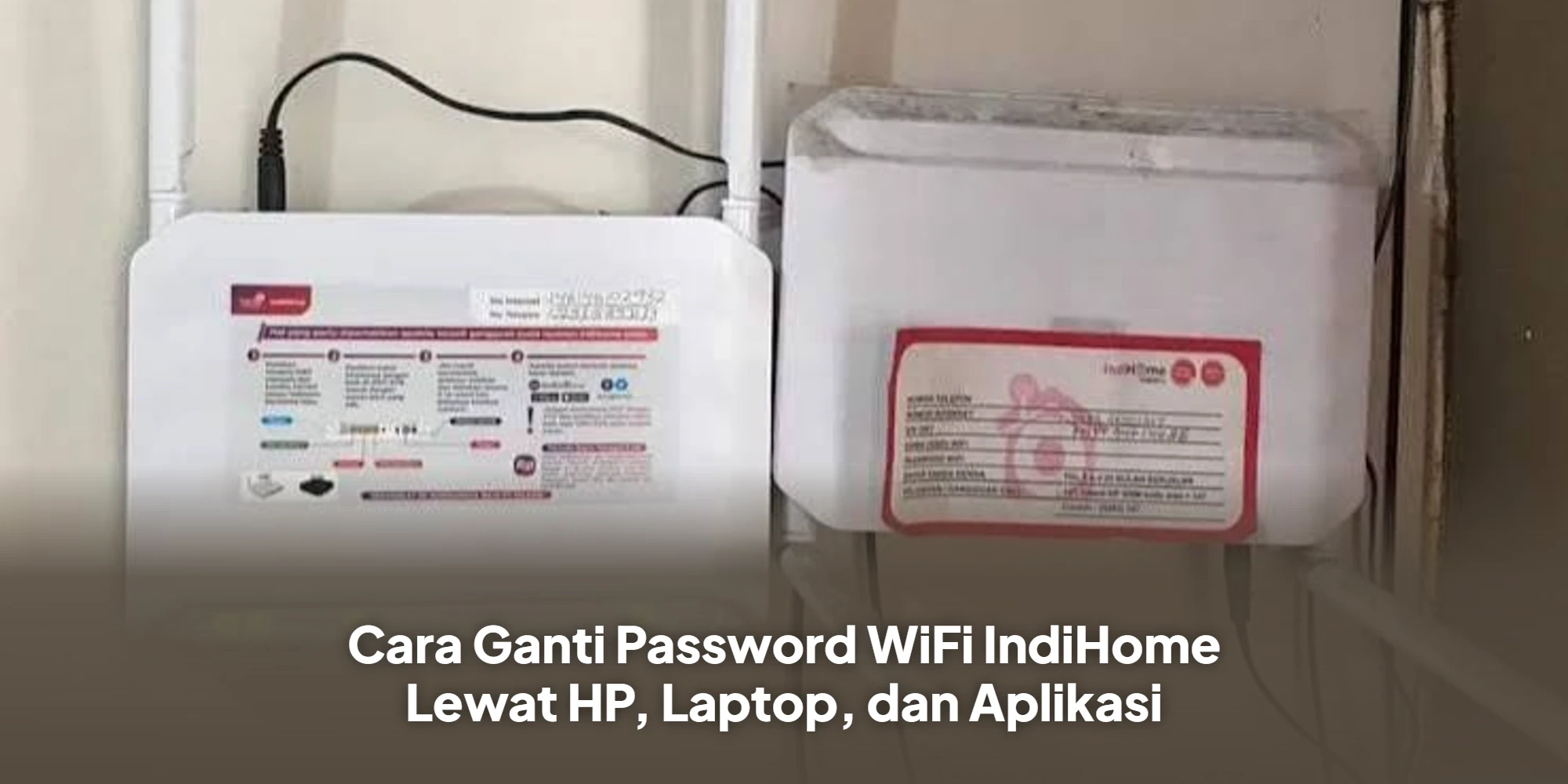
Pengguna WiFi IndiHome bisa memperbarui kata sandi jaringan melalui HP, laptop, PC, maupun aplikasi MyIndiHome. Penggantian password secara rutin dapat menjadi cara untuk mengurangi akses dari perangkat yang tidak dikenali dan membantu menjaga jaringan internet di rumah tetap aman.
Kata sandi yang sudah digunakan dalam waktu lama, terlebih jika pernah diberikan kepada banyak orang, memiliki kemungkinan diketahui pihak lain. Mengubah password memungkinkan pemilik jaringan kembali mengatur perangkat mana saja yang diperbolehkan tersambung ke WiFi.
Alasan Password WiFi IndiHome Perlu Diperbarui
Penggunaan password yang sama selama bertahun-tahun dapat membuat informasi akses tersebar tanpa disadari. Kondisi tersebut semakin sulit dikendalikan ketika jumlah perangkat yang terhubung ke jaringan bertambah.
Pembaruan password dapat memberikan beberapa manfaat, seperti:
- Mengurangi jumlah perangkat asing yang masih memiliki akses.
- Mencegah orang lain menggunakan jaringan tanpa izin.
- Membantu menjaga data pribadi dan informasi finansial.
- Mengurangi beban jaringan dari perangkat yang terlalu banyak.
- Membatasi koneksi yang tidak dikehendaki.
Saat membuat password baru, hindari informasi yang mudah diketahui orang lain. Nama lengkap, tanggal lahir, nomor HP, serta susunan angka sederhana sebaiknya tidak digunakan sebagai kata sandi.
Cara Ganti Password WiFi IndiHome dari HP
HP dapat dipakai untuk mengubah password WiFi selama perangkat telah tersambung ke jaringan IndiHome. Pengaturannya dilakukan dengan membuka halaman administrasi router melalui browser.
Berikut tahapan yang bisa dilakukan:
- Sambungkan HP ke jaringan WiFi IndiHome.
- Jalankan browser, misalnya Google Chrome, Safari, atau Firefox.
- Masukkan alamat IP router, contohnya 192.168.1.1.
- Jika alamat tersebut tidak bisa dibuka, lihat informasi IP yang tercantum pada router.
- Masukkan username dan password administrator.
- Buka menu Network.
- Pilih bagian WLAN atau Wireless.
- Masuk ke menu Security atau pengaturan keamanan.
- Temukan kolom WPA Passphrase, WiFi Password, atau pengaturan dengan nama sejenis.
- Ganti password lama dengan kata sandi baru.
- Tekan Save, Apply, atau Submit.
Perubahan password biasanya membuat perangkat yang masih menggunakan kata sandi sebelumnya kehilangan koneksi. Agar bisa kembali online, perangkat tersebut harus disambungkan menggunakan password yang baru.
Cara Ganti Password WiFi IndiHome lewat Laptop atau PC
Laptop dan PC juga dapat digunakan untuk melakukan perubahan password. Prosedurnya hampir sama dengan pengaturan melalui HP, tetapi susunan menu bisa berbeda sesuai perangkat router yang digunakan.
Ikuti langkah berikut:
- Pastikan laptop atau PC tersambung ke WiFi IndiHome. Perangkat juga dapat dihubungkan langsung ke router menggunakan kabel LAN.
- Buka browser yang tersedia.
- Masukkan 192.168.1.1 pada bilah alamat.
- Jika halaman tidak muncul, coba alamat 192.168.100.1 atau 192.168.0.1.
- Login menggunakan username dan password administrator.
- Cari menu Network, Wireless, WLAN, atau WiFi Settings.
- Buka bagian Security.
- Cari kolom WPA Passphrase, Wireless Password, atau Security Key.
- Masukkan kata sandi yang ingin digunakan.
- Simpan perubahan melalui tombol Save, Apply, atau Submit.
Tampilan serta nama menu tidak selalu sama pada setiap perangkat. Pelanggan IndiHome dapat menggunakan router dari berbagai produsen, di antaranya ZTE, Huawei, FiberHome, Nokia, dan merek lainnya.
Cara Mengubah Password IndiHome melalui MyIndiHome
Perubahan kata sandi juga dapat dilakukan melalui aplikasi MyIndiHome menggunakan HP. Cara ini menjadi pilihan bagi pelanggan yang ingin mengatur password melalui aplikasi.
Langkah-langkahnya adalah:
- Buka aplikasi MyIndiHome.
- Masuk ke menu Pengaturan.
- Pilih opsi Ganti Password.
- Tentukan password baru yang akan digunakan.
- Konfirmasikan perubahan tersebut.
- Tunggu kode verifikasi yang dikirim melalui SMS.
- Masukkan kode verifikasi untuk menyelesaikan proses.
Setelah perubahan berhasil, perangkat yang masih menyimpan password lama perlu dihubungkan kembali dengan kata sandi terbaru.
Tips Membuat Password WiFi IndiHome Lebih Aman
Password yang baru sebaiknya dibuat dengan kombinasi yang tidak mudah ditebak. Mengganti kata sandi saja belum cukup apabila password penggantinya masih menggunakan pola sederhana.
Beberapa hal yang bisa diperhatikan antara lain:
- Buat password dengan panjang setidaknya 12 karakter.
- Campurkan huruf besar, huruf kecil, angka, dan simbol.
- Jangan menggunakan nama lengkap, tanggal lahir, nomor HP, atau alamat.
- Gunakan password WiFi yang berbeda dari kata sandi email dan media sosial.
- Hindari susunan seperti 12345678, qwerty, atau abc123.
- Simpan password di tempat yang aman atau manfaatkan password manager.
- Jika router menyediakan pilihan tersebut, gunakan keamanan WPA2-PSK atau WPA3 untuk perlindungan yang lebih baik.
Waktu yang Tepat untuk Mengganti Password WiFi
Perubahan password dapat dilakukan ketika kata sandi sudah terlalu sering dibagikan kepada orang lain. Pengguna juga sebaiknya segera menggantinya apabila menemukan perangkat asing yang terhubung atau koneksi internet mengalami perlambatan tanpa alasan yang jelas.
Password juga dapat diperbarui setelah terjadi pergantian penghuni rumah, perubahan karyawan di kantor, atau ketika kata sandi yang sama telah digunakan selama bertahun-tahun.
Menurut Norton, mengganti password WiFi setiap 3 hingga 6 bulan merupakan salah satu langkah yang dapat dilakukan untuk mengurangi risiko akses tanpa izin.
Hal yang Bisa Dilakukan Jika Halaman Router Tidak Terbuka
Halaman pengaturan router yang tidak dapat diakses perlu diperiksa dari beberapa sisi. Pastikan perangkat masih terhubung ke jaringan dan alamat IP yang dimasukkan sudah sesuai.
Username serta password administrator juga perlu dipastikan kembali. Jika halaman tetap tidak dapat dibuka, pengguna dapat mencoba browser berbeda atau melakukan restart pada router.
Reset router dapat digunakan sebagai langkah terakhir ketika kredensial administrator sudah tidak diketahui. Namun, proses tersebut akan mengembalikan router ke kondisi pengaturan pabrik. Akibatnya, konfigurasi jaringan tertentu mungkin perlu dibuat kembali.
Bagi pengguna yang belum memahami proses reset, meminta bantuan kepada layanan pelanggan IndiHome dapat menjadi pilihan agar pengaturan jaringan tidak terganggu.
Password Baru Membantu Membatasi Akses Jaringan
Pengguna dapat mengganti password WiFi IndiHome melalui HP, laptop, PC, ataupun aplikasi MyIndiHome. Setelah password diperbarui, perangkat yang sebelumnya terhubung harus memakai kata sandi terbaru untuk mendapatkan akses kembali.
Pengelolaan jaringan tidak hanya dilakukan dengan mengganti password. Pemilik WiFi juga dapat memeriksa daftar perangkat yang tersambung secara rutin, tidak membagikan password utama kepada sembarang orang, serta memperbarui firmware router apabila pembaruan tersedia.
Router yang memiliki fitur Guest WiFi juga dapat dimanfaatkan ketika ingin memberikan akses internet kepada tamu. Dengan cara tersebut, password utama tidak perlu diberikan kepada setiap orang yang membutuhkan koneksi sementara.
Pengaturan password dan perangkat yang terhubung secara berkala dapat membantu pemilik jaringan mengendalikan akses WiFi sekaligus mengurangi kemungkinan perangkat yang tidak dikenal menggunakan koneksi tersebut.