




Informasi Publik
  • Home
    • Home – Layout 1
    • Home – Layout 2
    • Home – Layout 3
    • Home – Layout 4
  • Gadget
    Cara Membuat Email Baru di HP dan Laptop, Gmail, Yahoo, hingga Outlook

    Cara Membuat Email Baru di HP dan Laptop, Gmail, Yahoo, hingga Outlook

    Cara Menonaktifkan Akun Instagram Sementara atau Permanen, Ini Langkahnya

    Cara Menonaktifkan Akun Instagram Sementara atau Permanen, Ini Langkahnya

    Cara Cari Uang dari Facebook untuk Pemula, Ini Caranya

    Cara Cari Uang dari Facebook untuk Pemula, Ini Caranya

    Cara Top Up DANA dari BCA, Kode Virtual Account, Biaya, dan Caranya

    Cara Top Up DANA dari BCA, Kode Virtual Account, Biaya, dan Caranya

    Cara Logout Akun Google di HP Android, iPhone, Laptop, dan Perangkat Lain

    Cara Logout Akun Google di HP Android, iPhone, Laptop, dan Perangkat Lain

    SafeSearch Google Bisa Dimatikan, Ini Cara Menonaktifkannya di HP dan Laptop

    SafeSearch Google Bisa Dimatikan, Ini Cara Menonaktifkannya di HP dan Laptop

    Cara Menghasilkan Uang dari Facebook untuk Pemula, Ini 7 Caranya

    Cara Menghasilkan Uang dari Facebook untuk Pemula, Ini 7 Caranya

    Salah Transfer DANA? Begini Cara Mengatasinya dengan Cepat dan Aman

    Salah Transfer DANA? Begini Cara Mengatasinya dengan Cepat dan Aman

    Cuma dari HP, Aplikasi Ini Bisa Beri Penghasilan Rp100 Ribu Sehari

    Cuma dari HP, Aplikasi Ini Bisa Beri Penghasilan Rp100 Ribu Sehari

    Trending Tags

    • CES 2017
    • Super Car
    • eSports
    • Best Phone 2017
  • Computer
  • Laptop
  • Mobile
  • Phone
No Result
View All Result
Informasi Publik
No Result
View All Result
Informasi Publik
ADVERTISEMENT
Home Info

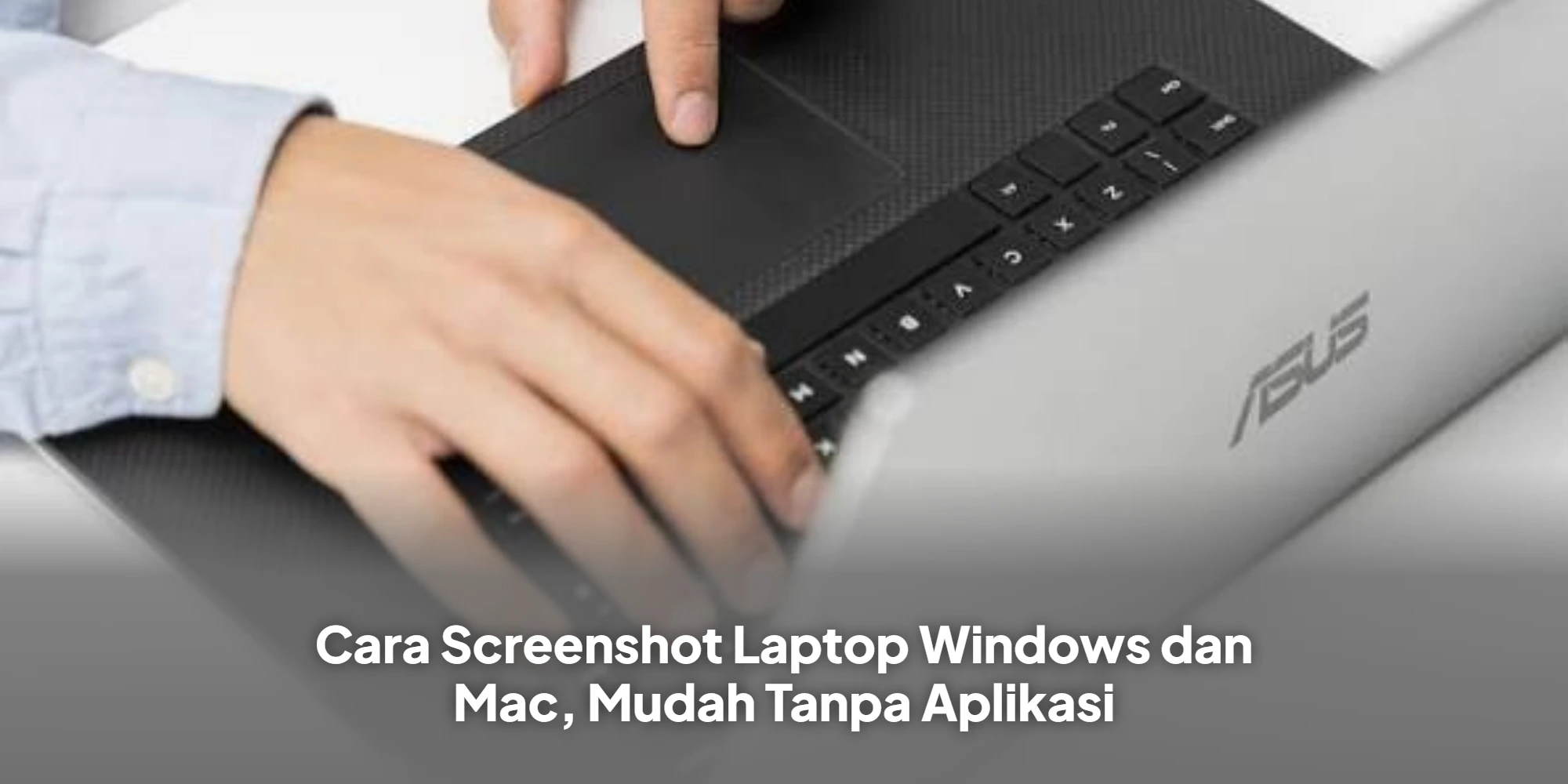
Cara Screenshot Laptop Windows dan Mac, Mudah Tanpa Aplikasi

Jaka Surya by Jaka Surya
19 September 2026
in Info
0
Cara Screenshot Laptop Windows dan Mac, Mudah Tanpa Aplikasi

Cara Screenshot Laptop Windows dan Mac, Mudah Tanpa Aplikasi

ADVERTISEMENT

Laptop Windows dan Mac memiliki fitur bawaan yang dapat digunakan untuk mengambil gambar dari tampilan layar tanpa perlu memasang aplikasi tambahan. Pengguna bisa menangkap seluruh layar, jendela tertentu, maupun bagian layar yang dipilih sesuai kebutuhan.

Masing-masing perangkat menyediakan kombinasi tombol dengan fungsi yang berbeda. Dengan mengetahui shortcut tersebut, pengguna dapat menentukan cara screenshot yang paling sesuai dengan tampilan yang ingin disimpan.

Cara Screenshot di Laptop Windows

Windows menyediakan beberapa pilihan untuk mengambil gambar layar melalui tombol pada keyboard maupun fitur bawaan sistem.

Print Screen

Tombol Print Screen atau PrtSc dapat digunakan untuk menangkap seluruh tampilan layar. Setelah tombol ditekan, hasil screenshot dapat ditempelkan menggunakan Ctrl + V ke Paint, Microsoft Word, atau aplikasi pengolah gambar lainnya.

Metode ini dapat digunakan apabila gambar hasil tangkapan masih ingin diedit sebelum disimpan.

Alt + Print Screen

Pengguna yang hanya membutuhkan tampilan dari jendela aplikasi yang sedang aktif dapat menekan Alt + Print Screen.

Hasil tangkapan kemudian dapat ditempelkan ke aplikasi pengolah gambar dengan menekan Ctrl + V. Dengan cara ini, tampilan desktop secara keseluruhan tidak ikut masuk ke dalam screenshot.

Windows + Print Screen

Kombinasi Windows + Print Screen memungkinkan pengguna mengambil gambar seluruh layar sekaligus menyimpannya secara otomatis.

Hasil screenshot biasanya dapat ditemukan di folder Pictures > Screenshots. Pengguna tidak perlu melakukan proses paste ke aplikasi lain untuk menyimpan gambar tersebut.

Windows + Shift + S

Shortcut Windows + Shift + S dapat digunakan ketika hanya bagian tertentu dari layar yang ingin ditangkap.

Setelah kombinasi tombol ditekan, pengguna dapat menentukan area yang diperlukan. Cara ini cocok untuk mengambil bagian tertentu tanpa menyertakan seluruh tampilan layar.

Snipping Tool

Windows juga memiliki Snipping Tool sebagai fitur bawaan untuk mengambil screenshot. Pengguna dapat menentukan bagian layar yang akan ditangkap, termasuk area tertentu, jendela aplikasi, maupun seluruh layar.

Hasil tangkapan juga dapat diberi anotasi sederhana sebelum disimpan.

Windows + Alt + Print Screen

Pengguna yang sedang menjalankan aplikasi atau game dapat memakai Windows + Alt + Print Screen melalui Xbox Game Bar.

Screenshot yang dihasilkan tersimpan melalui penyimpanan yang digunakan oleh Game Bar. Pilihan ini dapat digunakan untuk menangkap tampilan aplikasi atau permainan yang sedang berjalan.

Screenshot melalui Microsoft Office

Sejumlah aplikasi Microsoft Office menyediakan fitur screenshot yang dapat digunakan langsung dari dalam dokumen.

Caranya dengan membuka menu Insert, kemudian memilih Screenshot. Fitur tersebut memungkinkan pengguna memasukkan tampilan dari jendela aplikasi secara langsung ke dokumen.

Cara Screenshot di Laptop Mac

MacBook dan perangkat Mac juga menyediakan beberapa shortcut untuk menangkap tampilan layar.

Command + Shift + 3

Tekan Command + Shift + 3 untuk mengambil gambar seluruh layar.

Shortcut ini dapat digunakan ketika pengguna ingin menyimpan tampilan desktop secara keseluruhan tanpa menentukan area tertentu terlebih dahulu.

Command + Shift + 4

Kombinasi Command + Shift + 4 digunakan untuk memilih bagian layar yang ingin diambil.

Setelah tombol ditekan, pengguna dapat menentukan area screenshot menggunakan kursor. Hasil tangkapan akan mengikuti bagian layar yang sudah dipilih.

Command + Shift + 4 + Spasi

Untuk mengambil tampilan dari satu jendela aplikasi, tekan Command + Shift + 4, kemudian tekan Spasi.

Kursor akan berubah sehingga pengguna dapat memilih jendela yang ingin ditangkap. Dengan metode ini, screenshot dapat dibuat secara lebih spesifik tanpa mengambil seluruh layar.

Command + Shift + 5

Mac menyediakan panel screenshot yang dapat dibuka melalui Command + Shift + 5.

Panel tersebut memberikan beberapa pilihan, seperti mengambil seluruh layar, menentukan area tertentu, atau merekam tampilan layar. Pengguna tinggal memilih opsi yang sesuai dengan kebutuhan.

Pilih Shortcut Screenshot Sesuai Kebutuhan

Kebutuhan screenshot dapat berbeda-beda sehingga metode yang digunakan juga tidak harus sama. Pada Windows, Windows + Print Screen dapat dipilih ketika seluruh layar ingin ditangkap dan hasilnya langsung disimpan.

Jika hanya bagian tertentu yang diperlukan, Windows + Shift + S dapat menjadi pilihan. Sementara pada Mac, Command + Shift + 3 digunakan untuk menangkap seluruh layar dan Command + Shift + 4 untuk menentukan area tertentu.

Pemahaman terhadap shortcut tersebut membuat proses screenshot dapat dilakukan lebih cepat tanpa harus mengandalkan aplikasi tambahan.

Tips Membuat Screenshot Lebih Rapi

Sebelum mengambil gambar layar, periksa terlebih dahulu tampilan yang akan ditangkap. Tutup jendela atau notifikasi yang tidak berkaitan agar informasi dalam screenshot tetap terlihat jelas.

Jika hanya sebagian tampilan yang dibutuhkan, gunakan fitur pemilihan area sehingga gambar tidak memuat bagian layar yang tidak diperlukan. Setelah screenshot dibuat, periksa kembali hasilnya sebelum disimpan atau dibagikan.

Fitur bawaan pada Windows dan Mac sudah menyediakan berbagai pilihan untuk mengambil screenshot. Pengguna hanya perlu memilih kombinasi tombol atau fitur yang sesuai dengan bagian layar yang ingin disimpan.

Tags: cara mengambil screenshot layar laptopcara screenshot di laptopcara screenshot laptop Maccara screenshot laptop Windowscara screenshot Maccara screenshot Windowsscreenshot MacBookscreenshot Windowsshortcut screenshot laptoptombol screenshot laptop
Previous Post

Cara Mendapatkan Saldo DANA Gratis lewat DANA Kaget, Simak Caranya

Next Post

SafeSearch Google Bisa Dimatikan, Ini Cara Menonaktifkannya di HP dan Laptop

Jaka Surya

Jaka Surya

Next Post
SafeSearch Google Bisa Dimatikan, Ini Cara Menonaktifkannya di HP dan Laptop

SafeSearch Google Bisa Dimatikan, Ini Cara Menonaktifkannya di HP dan Laptop

TKA SMA 2026: Pendaftaran Ditutup 27 September, Ini Syarat dan Cara Daftarnya

TKA SMA 2026: Pendaftaran Ditutup 27 September, Ini Syarat dan Cara Daftarnya

Cara Klaim JHT BPJS Ketenagakerjaan Tanpa Paklaring, Cek Syaratnya

Cara Klaim JHT BPJS Ketenagakerjaan Tanpa Paklaring, Cek Syaratnya

Tinggalkan Balasan Batalkan balasan

Alamat email Anda tidak akan dipublikasikan. Ruas yang wajib ditandai *

Advertisement Banner

Recommended Reading

  • Cek Penerima BLT Dana Desa September 2026, Ini Jadwal Cairnya

    Cek Penerima BLT Dana Desa September 2026, Ini Jadwal Cairnya

    0 shares
    Share 0 Tweet 0
  • BLT Dana Desa 2026 Rp300 Ribu per Bulan, Bisa Diterima Rp900 Ribu Sekaligus

    0 shares
    Share 0 Tweet 0
  • Cara Turunkan Desil Bansos 2026, Ini Prosedur Online dan Offline

    0 shares
    Share 0 Tweet 0
  • NIK Sudah Terdaftar, tapi Bansos Belum Cair? Cek Penyebabnya

    0 shares
    Share 0 Tweet 0
  • Cara Cek Nomor NISN Online 2026 Berdasarkan Nama Siswa

    0 shares
    Share 0 Tweet 0
  • Aplikasi Penghasil Saldo DANA 2026, Ini Daftar yang Bisa Dicoba

    0 shares
    Share 0 Tweet 0

TOP REVIEW

5 Aplikasi Penghasil Uang 2026 Terpopuler dan Praktis

Aplikasi Penghasil Uang 2026

Berikut 5 Pilihan Aplikasi Penghasil Uang Pengguna dapat memilih variasi aktivitas

About Us

We bring you the best Premium WordPress Themes that perfect for news, magazine, personal blog, etc. Check our landing page for details.

Follow Us

Popular Tag

aplikasi Cek Bansos aplikasi penghasil DANA Aplikasi Penghasil Saldo DANA aplikasi penghasil saldo DANA 2026 Aplikasi Penghasil Uang aplikasi penghasil uang 2026 aplikasi penghasil uang dari HP aplikasi reward 2026 BPNT 2026 BPNT tahap 3 2026 cara cek desil bansos cara cek desil DTSEN cara cek PIP lewat HP cara cek PKH 2026 cara dapat saldo DANA cara dapat saldo DANA gratis cara klaim DANA Kaget cara klaim saldo DANA cara mendapatkan DANA Kaget cara mendapatkan saldo DANA cara mendapatkan saldo DANA gratis cek bansos 2026 cek bansos Kemensos cek bansos lewat HP cek desil bansos 2026 DANA Cicil 2026 DANA Kaget DANA Kaget 2026 DANA Kaget gratis DANA Kaget hari ini desil bansos 2026 DTSEN 2026 game penghasil saldo DANA Game penghasil uang 2026 klaim saldo DANA link DANA Kaget Mobile JKN pencairan PIP 2026 penerima bansos 2026 PIP Kemendikdasmen PKH 2026 PKH tahap 3 2026 saldo DANA gratis saldo DANA gratis 2026 tips aman DANA Kaget

Recent News

Cek Penerima BLT Dana Desa September 2026, Ini Jadwal Cairnya

Cek Penerima BLT Dana Desa September 2026, Ini Jadwal Cairnya

22 September 2026
BLT Dana Desa 2026 Rp300 Ribu per Bulan, Bisa Diterima Rp900 Ribu Sekaligus

BLT Dana Desa 2026 Rp300 Ribu per Bulan, Bisa Diterima Rp900 Ribu Sekaligus

22 September 2026
  • About
  • Advertise
  • Privacy & Policy
  • Contact

© 2026 JNews - Premium WordPress news & magazine theme by Jegtheme.

No Result
View All Result
  • Home
    • Home – Layout 1
    • Home – Layout 2
    • Home – Layout 3
    • Home – Layout 4
  • Gadget
  • Computer
  • Laptop
  • Mobile
  • Phone

© 2026 JNews - Premium WordPress news & magazine theme by Jegtheme.