










Screenshot atau tangkapan layar dapat digunakan untuk menyimpan tampilan yang sedang muncul pada komputer atau laptop dalam bentuk gambar.
Fitur ini berguna untuk berbagai keperluan, mulai dari menyimpan pesan kesalahan, mendokumentasikan transaksi, mengarsipkan percakapan, menyusun panduan, sampai membagikan tampilan aplikasi kepada orang lain.
Setiap sistem operasi memiliki cara tersendiri untuk mengambil screenshot. Pada Windows, beberapa shortcut yang tersedia antara lain PrtSc, Windows + PrtSc, dan Windows + Shift + S. Sementara pengguna MacBook dapat menggunakan Command + Shift + 3, Command + Shift + 4, atau Command + Shift + 5.
Pengertian Screenshot
Screenshot adalah gambar yang menunjukkan isi layar perangkat pada saat tertentu. Berbeda dengan screen recording yang menghasilkan video, screenshot hanya menangkap satu tampilan dalam bentuk gambar.
Pengguna dapat memanfaatkannya ketika perlu mengirim pesan error kepada tim bantuan teknis, menyimpan tampilan aplikasi, mendokumentasikan bukti transaksi, atau mengambil bagian tertentu dari layar untuk dibagikan melalui aplikasi percakapan.
Sebelum membagikan hasil tangkapan layar, periksa kembali informasi yang terlihat di dalamnya. Data seperti kata sandi, kode OTP, nomor rekening, alamat, QR code, dan isi percakapan pribadi sebaiknya tidak ikut tersebar.
Screenshot di Laptop dan Komputer Windows
Windows menyediakan beberapa pilihan screenshot yang dapat disesuaikan dengan kebutuhan pengguna.
1. Menggunakan Tombol Print Screen
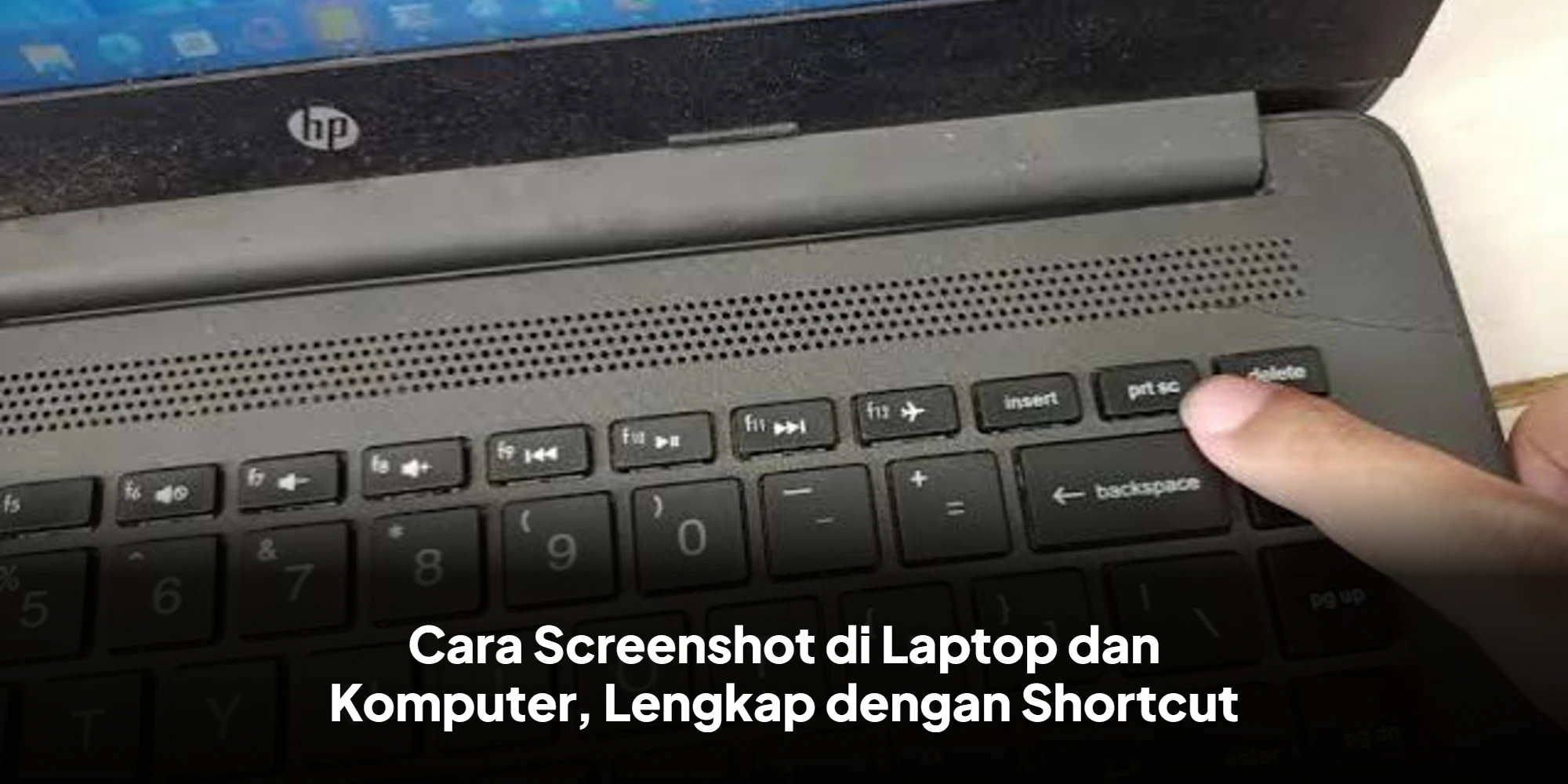
Tombol Print Screen menjadi salah satu cara paling mudah untuk mengambil tampilan layar. Nama tombol pada keyboard bisa berbeda, misalnya PrtSc, PrtScn, PrntScrn, Print Scr, atau Print Screen.
Untuk menggunakannya, buka terlebih dahulu halaman atau aplikasi yang ingin ditangkap. Setelah itu, tekan tombol PrtSc.
Hasil screenshot pada metode ini biasanya disalin ke clipboard, sehingga belum langsung menjadi file gambar. Untuk melihatnya, buka Paint, Microsoft Word, atau aplikasi lainnya, lalu tekan Ctrl + V.
Setelah ditempel, gambar dapat diedit dan disimpan dalam format yang diperlukan, termasuk PNG atau JPG.
2. Windows + PrtSc
Kombinasi Windows + PrtSc dapat dipilih jika screenshot ingin langsung tersimpan sebagai file.
Windows akan mengambil gambar seluruh layar setelah kombinasi tersebut ditekan. Secara umum, hasilnya dapat ditemukan melalui folder:
- Pictures > Screenshots
Jika folder Pictures pada perangkat tersinkronisasi dengan OneDrive, lokasi file dapat menjadi:
OneDrive > Pictures > Screenshots
Pada sejumlah laptop, tombol fungsi perlu ditekan bersamaan sehingga shortcut yang digunakan menjadi Fn + Windows + PrtSc. Hal ini bergantung pada konfigurasi keyboard masing-masing perangkat.
3. Windows + Shift + S
Windows + Shift + S berguna ketika pengguna tidak ingin menangkap seluruh layar, melainkan hanya bagian tertentu.
Setelah shortcut ditekan, layar akan meredup dan pengguna dapat menentukan area yang ingin diambil. Windows menyediakan beberapa pilihan:
- Rectangular Snip untuk memilih area berbentuk persegi panjang.
- Freeform Snip untuk membuat seleksi dengan bentuk bebas.
- Window Snip untuk menangkap satu jendela aplikasi.
- Full-screen Snip untuk mengambil seluruh layar.
Tangkapan yang dihasilkan dapat ditempel menggunakan Ctrl + V. Selain itu, pengguna bisa membukanya melalui Snipping Tool untuk mengedit, memberi tanda, menyimpan, atau membagikannya.
4. Alt + PrtSc
Pengguna yang hanya membutuhkan tampilan dari jendela yang sedang aktif dapat menggunakan Alt + PrtSc.
Shortcut ini berguna ketika terdapat beberapa aplikasi yang sedang terbuka, tetapi hanya satu jendela yang perlu disimpan sebagai screenshot.
Setelah kombinasi tombol ditekan, hasilnya masuk ke clipboard. Buka Paint atau aplikasi pengolah gambar lainnya, kemudian gunakan Ctrl + V untuk menampilkan hasil tangkapan.
5. Windows + Alt + PrtSc
Windows menyediakan Windows + Alt + PrtSc melalui Xbox Game Bar untuk menangkap tampilan game atau aplikasi.
Screenshot yang dihasilkan umumnya tersimpan pada:
- Videos > Captures
Fitur tersebut dapat digunakan untuk menyimpan tampilan game maupun aplikasi tanpa harus membuka program screenshot tambahan.
Cara Screenshot di MacBook
MacBook menggunakan kombinasi tombol yang berbeda. macOS menyediakan shortcut untuk mengambil seluruh layar, bagian tertentu, satu jendela, hingga membuka menu screenshot.
Command + Shift + 3
Tekan Command + Shift + 3 apabila ingin menangkap seluruh tampilan layar Mac.
Hasil tangkapan akan disimpan sebagai file sehingga dapat dibuka kembali setelah screenshot selesai dibuat.
Command + Shift + 4
Untuk memilih area tertentu, gunakan Command + Shift + 4.
Setelah kombinasi tombol ditekan, pengguna dapat menggeser kursor untuk menentukan bagian layar yang akan ditangkap.
Shortcut ini juga dapat digunakan untuk mengambil satu jendela. Tekan Command + Shift + 4, lalu tekan Space dan pilih jendela yang ingin disimpan.
Command + Shift + 5
MacBook juga menyediakan panel khusus screenshot melalui Command + Shift + 5.
Menu tersebut menyediakan pilihan untuk mengambil screenshot sekaligus melakukan perekaman layar. Pengguna dapat menentukan jenis tangkapan dari panel yang muncul tanpa perlu menggunakan beberapa shortcut secara terpisah.
Cara Screenshot di Chromebook
Chromebook mempunyai fitur Screen Capture yang dapat digunakan untuk mengambil tampilan layar.
Panel Screen Capture dapat dibuka menggunakan Shift + Ctrl + Show Windows. Setelah terbuka, pengguna dapat menentukan apakah ingin menangkap seluruh layar, bagian tertentu, atau jendela tertentu.
Untuk mengambil seluruh layar dengan lebih cepat, Chromebook menyediakan shortcut Ctrl + Show Windows.
Cara Screenshot di Ubuntu
Ubuntu menyediakan tombol Print yang dapat digunakan untuk membuka alat screenshot bawaan sistem.
Beberapa shortcut yang dapat digunakan adalah:
- Print untuk membuka alat screenshot.
- Alt + Print untuk menangkap jendela yang sedang aktif.
- Shift + Print untuk mengambil seluruh layar.
Shortcut di Linux dapat berbeda bergantung pada distribusi, versi sistem operasi, serta desktop environment yang digunakan. Oleh sebab itu, pengguna perlu menyesuaikan kombinasi tombol dengan konfigurasi perangkat masing-masing.
Daftar Shortcut Screenshot
- Seluruh layar ke clipboard Windows PrtSc
- Seluruh layar sebagai file Windows Windows + PrtSc
- Jendela aktif Windows Alt + PrtSc
- Area tertentu Windows Windows + Shift + S
- Game atau aplikasi Windows Windows + Alt + PrtSc
- Seluruh layar Mac Command + Shift + 3
- Area tertentu Mac Command + Shift + 4
- Satu jendela Mac Command + Shift + 4, lalu Space
- Panel screenshot Mac Command + Shift + 5
- Screen Capture Chromebook Shift + Ctrl + Show Windows
- Seluruh layar Chromebook Ctrl + Show Windows
- Alat screenshot Ubuntu Print
- Jendela aktif Ubuntu Alt + Print
- Seluruh layar Ubuntu Shift + Print
Menentukan Shortcut Screenshot yang Tepat
Shortcut dapat dipilih berdasarkan tampilan yang ingin disimpan. Pada Windows, PrtSc dapat digunakan untuk menyalin seluruh layar ke clipboard, sedangkan Windows + PrtSc membuat tangkapan layar tersimpan sebagai file secara otomatis.
Jika hanya bagian tertentu yang diperlukan, Windows + Shift + S menyediakan beberapa pilihan area. Untuk MacBook, Command + Shift + 3 digunakan untuk seluruh layar, sedangkan Command + Shift + 4 memungkinkan pengguna memilih bagian tertentu.
Dengan memanfaatkan fitur bawaan tersebut, screenshot dapat dibuat tanpa memasang aplikasi tambahan. Sebelum hasil tangkapan dikirim atau dipublikasikan, periksa kembali gambar untuk memastikan informasi pribadi, data keuangan, kode keamanan, dan informasi penting lainnya tidak ikut terlihat.