











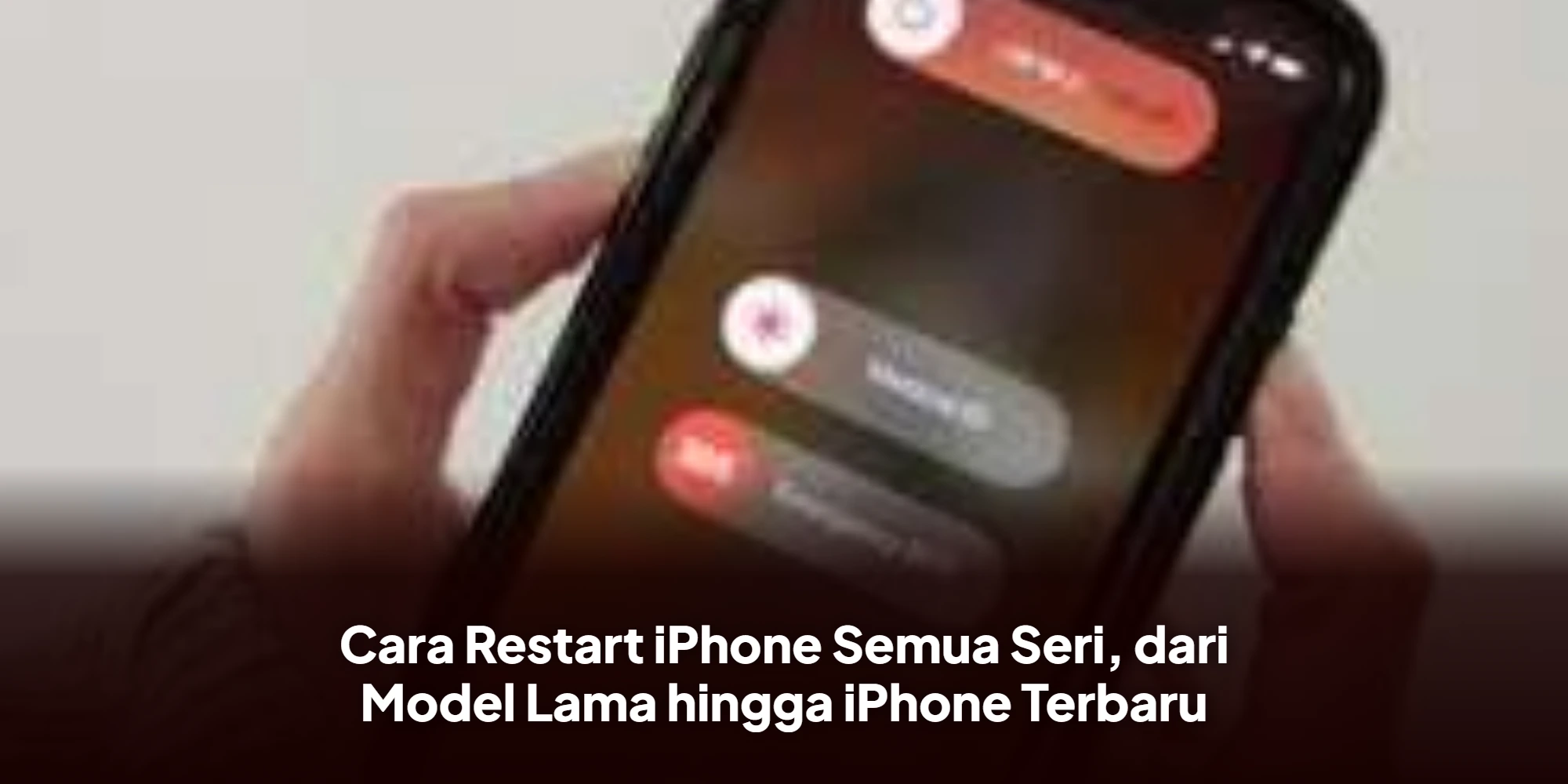
iPhone dapat dimulai ulang dengan beberapa cara yang disesuaikan dengan model perangkat. Perbedaan metode terutama terlihat pada posisi tombol dan kombinasi yang digunakan pada iPhone seri lama, iPhone X, hingga model yang lebih baru.
Restart bisa menjadi pilihan ketika perangkat mulai terasa lambat, aplikasi mengalami masalah, layar atau sistem kurang responsif, maupun fungsi tertentu tidak bekerja sebagaimana mestinya. Jika iPhone benar-benar tidak merespons, pengguna dapat mencoba force restart atau restart paksa.
Berikut panduan restart iPhone berdasarkan seri dan kondisi perangkat.
Restart iPhone 6, 7, 8, dan SE Generasi 2 serta 3
iPhone 6, iPhone 7, iPhone 8, serta iPhone SE generasi kedua dan ketiga memiliki tombol daya atau tombol samping yang dapat digunakan untuk mematikan perangkat sebelum dinyalakan kembali.
Langkahnya sebagai berikut:
- Tekan dan tahan tombol daya atau tombol samping sampai penggeser untuk mematikan iPhone muncul.
- Geser penggeser ke arah kanan.
- Tunggu hingga layar benar-benar mati.
- Setelah perangkat mati, tekan kembali tombol daya.
- Tahan hingga logo Apple tampil, kemudian lepaskan tombol.
- Restart iPhone 5, SE Generasi 1, dan Model Lebih Lama
Pada iPhone 5, iPhone SE generasi pertama, serta seri yang lebih lama, tombol daya terletak di bagian atas perangkat.
Untuk melakukan restart, pengguna dapat mengikuti langkah berikut:
- Tekan dan tahan tombol daya di bagian atas iPhone.
- Tunggu sampai penggeser untuk mematikan perangkat muncul.
- Geser penggeser hingga iPhone mati.
- Tunggu beberapa saat dalam kondisi perangkat mati.
- Tekan kembali tombol daya dan tahan sampai logo Apple terlihat.
- Restart iPhone X dan Model Setelahnya
iPhone X dan model yang lebih baru memakai kombinasi tombol yang berbeda untuk mematikan perangkat. Cara ini juga berlaku pada sejumlah seri seperti iPhone 11, iPhone 12, iPhone 13, dan model setelahnya.
Berikut tahapannya:
- Tekan dan tahan tombol samping bersamaan dengan salah satu tombol volume.
- Pertahankan tekanan sampai penggeser untuk mematikan iPhone muncul.
- Geser penggeser tersebut hingga perangkat mati.
- Tunggu sampai layar sepenuhnya padam.
- Tekan dan tahan tombol samping kembali.
- Lepaskan tombol setelah logo Apple muncul.
Setelah itu, iPhone akan menyala dan kembali ke kondisi penggunaan normal.
Restart iPhone Tanpa Tombol Daya
Pengguna tetap dapat mengakses sejumlah fungsi iPhone ketika tombol fisik mengalami kendala. Salah satu pilihannya adalah AssistiveTouch, yaitu fitur aksesibilitas yang menghadirkan tombol virtual pada layar.
Untuk mengaktifkannya, lakukan langkah berikut:
- Buka Settings atau Pengaturan.
- Pilih Accessibility.
- Masuk ke menu Touch.
- Aktifkan AssistiveTouch.
- Gunakan tombol virtual yang muncul pada layar untuk mengakses fungsi perangkat.
Cara tersebut dapat digunakan selama layar iPhone masih dapat menerima sentuhan dan merespons perintah pengguna.
Cara Force Restart iPhone yang Tidak Merespons
Force restart dapat digunakan ketika iPhone mengalami gangguan sehingga tidak bisa dioperasikan atau dimatikan melalui cara biasa. Kondisinya dapat berupa layar tidak merespons atau aplikasi yang berhenti bekerja.
Untuk iPhone dengan kombinasi tombol volume dan tombol samping, ikuti urutan berikut:
- Tekan lalu segera lepaskan tombol Volume Atas.
- Tekan kemudian segera lepaskan tombol Volume Bawah.
- Setelah itu, tekan dan tahan tombol Samping.
- Jangan lepaskan tombol tersebut sampai logo Apple muncul.
- Ketika logo Apple sudah terlihat, lepaskan tombol dan tunggu perangkat menyala.
Tombol Volume Atas dan Volume Bawah tidak perlu ditahan. Keduanya cukup ditekan dan dilepaskan secara berurutan sebelum tombol samping ditekan dan ditahan.
Force Restart iPhone 7
iPhone 7 mempunyai kombinasi tombol khusus untuk melakukan restart paksa.
Caranya:
- Tekan dan tahan tombol daya.
- Secara bersamaan, tekan dan tahan tombol Volume Bawah.
- Tetap tahan kedua tombol hingga logo Apple muncul.
- Lepaskan kedua tombol setelah logo terlihat.
- Force Restart iPhone SE Generasi 1, iPhone 6, dan Model Sebelumnya
Pada iPhone SE generasi pertama, iPhone 6, serta model yang lebih lama, force restart menggunakan tombol daya dan tombol Home.
Langkahnya adalah:
- Tekan dan tahan tombol daya.
- Pada saat yang sama, tekan dan tahan tombol Home.
- Pertahankan kedua tombol sampai logo Apple muncul.
- Lepaskan tombol setelah logo terlihat.
- Restart Biasa, Force Restart, dan Factory Reset Tidak Sama
Restart biasa dilakukan saat iPhone masih dapat digunakan. Pengguna cukup mematikan perangkat melalui tombol atau menu yang tersedia, lalu menyalakannya kembali.
Force restart memiliki tujuan serupa, yakni memulai ulang perangkat, tetapi digunakan ketika iPhone mengalami gangguan dan tidak memberikan respons terhadap perintah normal. Metode ini mengandalkan kombinasi tombol tertentu agar sistem melakukan mulai ulang.
Sementara itu, factory reset mempunyai dampak yang berbeda. Proses tersebut menghapus data dan pengaturan iPhone sehingga perangkat kembali seperti kondisi awal. Karena itu, factory reset bukan metode yang sama dengan restart dan tidak seharusnya dilakukan hanya untuk memulai ulang perangkat.
Kondisi yang Membuat iPhone Perlu Direstart
Restart dapat dicoba ketika iPhone mulai mengalami gangguan ringan. Beberapa contohnya adalah perangkat terasa lambat, aplikasi tidak merespons, sistem mengalami gangguan sementara, atau fungsi tertentu tidak berjalan sebagaimana mestinya.
Memulai ulang perangkat juga dapat menghentikan proses maupun aplikasi yang masih berjalan di latar belakang sehingga sistem kembali berjalan dari awal.
Jika iPhone tetap tidak memberikan respons meskipun sudah beberapa kali dicoba restart atau force restart, gangguan yang terjadi dapat berkaitan dengan sistem atau perangkat keras sehingga perlu pemeriksaan lebih lanjut.
Mengetahui metode sesuai model iPhone membantu pengguna memilih langkah yang tepat ketika perangkat mengalami gangguan. Dengan begitu, pengguna tidak perlu langsung memilih factory reset yang dapat menghapus data dan pengaturan perangkat.