








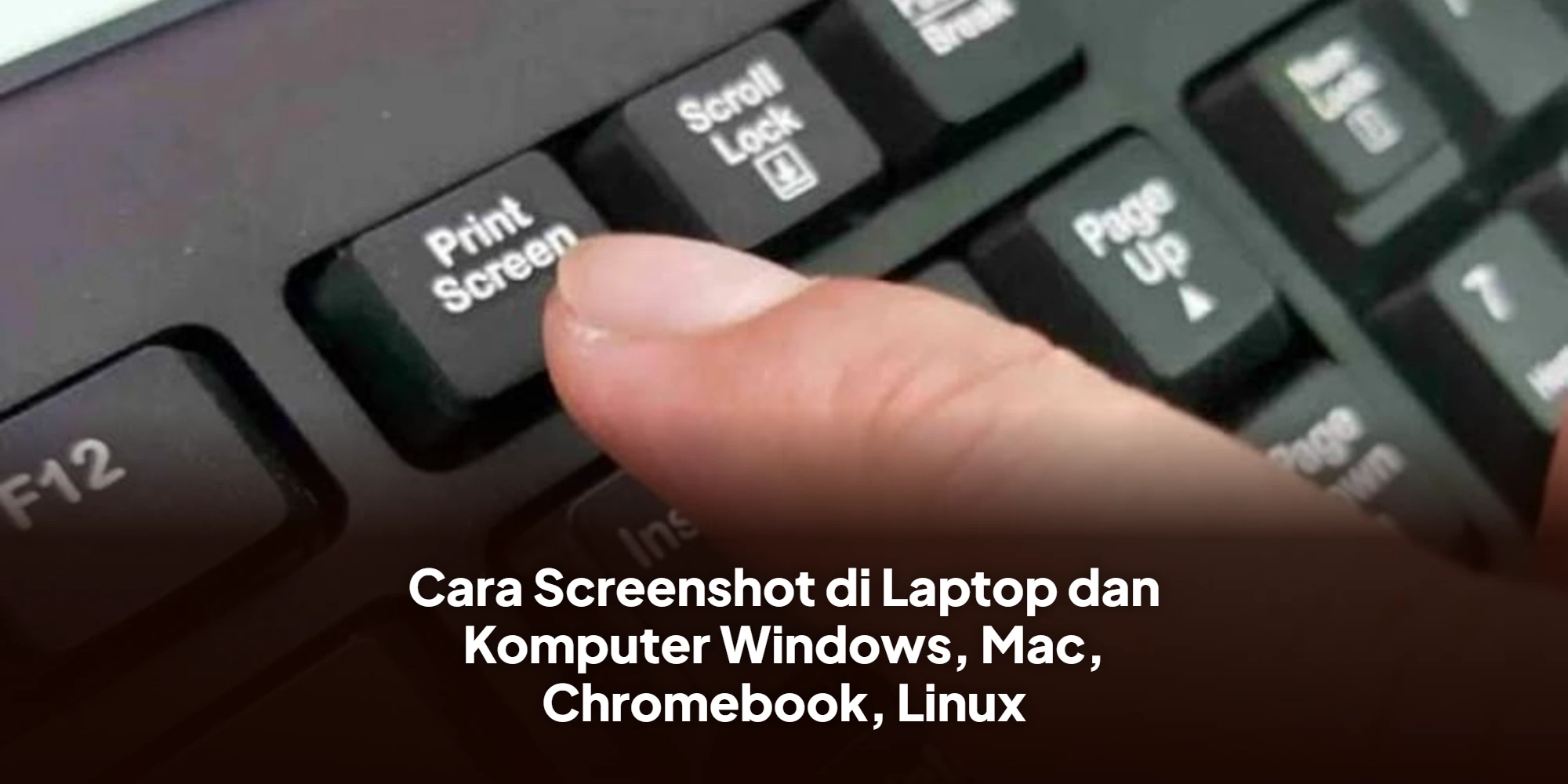
Screenshot membantu pengguna menyimpan tampilan layar komputer dalam bentuk gambar. Fitur ini dapat digunakan untuk mengabadikan informasi yang muncul di layar, menyimpan bukti transaksi, mencatat pesan error, membuat materi tutorial, maupun membagikan tampilan aplikasi kepada orang lain.
Metode untuk mengambil screenshot tidak sama pada setiap perangkat. Sistem operasi, jenis keyboard, serta susunan tombol pada laptop dapat menentukan kombinasi yang perlu digunakan. Pada Windows, misalnya, pengguna dapat memakai PrtSc, Windows + PrtSc, atau Windows + Shift + S. Sementara pada perangkat Mac tersedia kombinasi Command + Shift + 3 dan Command + Shift + 4.
Mengenal Screenshot dan Fungsinya
Screenshot merupakan gambar yang merekam tampilan layar pada suatu waktu. Hasilnya dapat digunakan untuk berbagai kebutuhan, seperti menyimpan bukti transaksi, mendokumentasikan pesan kesalahan, memasukkan tampilan aplikasi ke tugas, atau menyimpan informasi yang sedang ditampilkan.
Fungsi ini berbeda dari screen recording. Screenshot hanya menghasilkan satu gambar, sedangkan screen recording menyimpan aktivitas layar dalam bentuk video.
Sebelum gambar dibagikan kepada orang lain, periksa terlebih dahulu bagian yang ikut tertangkap. Informasi seperti kata sandi, kode OTP, nomor rekening, alamat, QR code, percakapan pribadi, dan data sensitif lainnya sebaiknya tidak terlihat pada screenshot.
Cara Screenshot di Komputer Windows
Windows memiliki beberapa pilihan untuk mengambil gambar layar. Pengguna dapat memilih shortcut keyboard maupun aplikasi bawaan sesuai kebutuhan.
1. Menggunakan Tombol PrtSc
Tombol untuk mengambil screenshot biasanya berada di bagian kanan atas keyboard. Namanya dapat berbeda, misalnya PrtSc, PrtScn, PrntScrn, atau Print Screen.
Langkah penggunaannya sebagai berikut:
- Tampilkan halaman atau aplikasi yang ingin diabadikan.
- Tekan tombol PrtSc.
- Buka Paint, Microsoft Word, atau aplikasi pengolah gambar lainnya.
- Tekan Ctrl + V untuk menempelkan hasil tangkapan.
- Lakukan penyuntingan jika diperlukan.
- Pilih Save As untuk menyimpan gambar.
Penggunaan tombol PrtSc pada umumnya hanya menyalin tampilan layar ke clipboard. Artinya, gambar belum langsung tersimpan sebagai sebuah file.
2. Memakai Windows + PrtSc
Kombinasi Windows + PrtSc dapat digunakan apabila screenshot ingin langsung disimpan sebagai file.
Caranya:
- Atur layar hingga menampilkan bagian yang ingin diambil.
- Tekan Windows + PrtSc secara bersamaan.
- Buka File Explorer.
- Masuk ke Pictures.
- Pilih folder Screenshots.
Screenshot biasanya tersimpan dalam format PNG. Pada komputer yang mengaktifkan sinkronisasi OneDrive, folder tersebut dapat berada di OneDrive > Pictures > Screenshots.
Beberapa laptop juga memerlukan tombol fungsi. Jika kombinasi standar tidak bekerja, pengguna dapat mencoba Fn + Windows + PrtSc.
3. Mengambil Bagian Tertentu dengan Windows + Shift + S
Pengguna tidak harus mengambil seluruh layar. Kombinasi Windows + Shift + S memungkinkan area tertentu dipilih sesuai kebutuhan.
Tahapannya:
- Tekan Windows + Shift + S.
- Tampilan layar akan menjadi sedikit lebih gelap.
- Pilih mode screenshot yang tersedia.
- Klik dan tarik kursor pada bagian layar yang ingin diambil.
- Lepaskan tombol mouse setelah area terpilih.
- Buka notifikasi Snipping Tool yang muncul.
- Edit hasil tangkapan apabila diperlukan.
- Tekan ikon simpan.
Snipping Tool menyediakan beberapa pilihan, yaitu Rectangular Snip, Freeform Snip, Window Snip, dan Full-screen Snip.
4. Mengambil Screenshot Jendela Aktif
Jika hanya jendela aplikasi yang sedang digunakan yang ingin disimpan, Alt + PrtSc dapat menjadi pilihan.
Ikuti langkah berikut:
- Klik jendela aplikasi yang akan ditangkap.
- Tekan Alt + PrtSc.
- Buka Paint, Word, atau aplikasi lainnya.
- Tekan Ctrl + V.
- Simpan gambar tersebut.
Shortcut ini hanya mengambil jendela yang sedang aktif dan menempatkan hasilnya ke clipboard.
5. Memanfaatkan Snipping Tool
Snipping Tool merupakan aplikasi bawaan yang tersedia pada Windows 10 dan Windows 11.
Untuk menggunakannya:
- Buka menu Start.
- Cari Snipping Tool atau Alat Pemotong.
- Jalankan aplikasinya.
- Klik New.
- Tentukan mode tangkapan.
- Pilih area layar.
- Edit kemudian simpan hasilnya.
Snipping Tool mendukung tangkapan berbentuk persegi panjang, bentuk bebas, jendela tertentu, serta seluruh layar. Pada beberapa versi, tersedia pula pengaturan jeda sebelum proses screenshot dilakukan.
6. Screenshot Game dengan Xbox Game Bar
Xbox Game Bar dapat digunakan untuk mengambil screenshot ketika pengguna sedang menjalankan game atau aplikasi.
Caranya:
- Buka game atau aplikasi.
- Tekan Windows + G.
- Pada panel Capture, pilih ikon kamera.
Ada pula shortcut langsung berupa Windows + Alt + PrtSc. Hasil tangkapan tersebut disimpan sebagai file PNG di folder Videos > Captures.
7. Mengolah Screenshot melalui Paint
Paint dapat digunakan ketika gambar hasil screenshot masih berada di clipboard.
Langkahnya:
- Tekan PrtSc atau Alt + PrtSc.
- Jalankan Paint.
- Tekan Ctrl + V.
- Gunakan fitur Crop jika ingin memangkas gambar.
- Tambahkan teks atau bentuk apabila dibutuhkan.
- Pilih File > Save As.
- Tentukan format PNG atau JPEG.
Format PNG lebih cocok untuk screenshot yang memuat teks, tabel, menu, atau tampilan aplikasi. Sementara JPEG dapat dipilih jika ukuran file ingin dibuat lebih kecil.
8. Screenshot pada Laptop Tanpa Tombol Print Screen
Tidak semua laptop mempunyai tombol Print Screen secara terpisah. Keyboard berukuran ringkas dapat menempatkan fungsi tersebut pada tombol lain.
Beberapa alternatif yang dapat digunakan antara lain:
- Windows + Shift + S
- Snipping Tool
- Fn + Windows + Space
- Xbox Game Bar
- On-Screen Keyboard
- Fitur screenshot pada browser
Jika menggunakan On-Screen Keyboard, buka aplikasi tersebut melalui menu Start. Cari tombol PrtScn, klik tombolnya, lalu tempel hasil screenshot ke Paint.
Cara Screenshot pada Windows 7, Windows 10, dan Windows 11
Versi Windows yang digunakan dapat memengaruhi pilihan screenshot yang tersedia.
Windows 7
Pada Windows 7, beberapa metode yang dapat digunakan meliputi:
- PrtSc untuk mengambil seluruh tampilan layar.
- Alt + PrtSc untuk menangkap jendela yang sedang aktif.
- Snipping Tool untuk memilih area tertentu.
- Paint untuk menempelkan serta menyimpan hasil screenshot.
Windows 10
Windows 10 menyediakan sejumlah pilihan, seperti PrtSc, Windows + PrtSc, Alt + PrtSc, Windows + Shift + S, Snipping Tool, dan Xbox Game Bar.
Lokasi penyimpanan bergantung pada metode yang digunakan. Screenshot otomatis dapat ditemukan di Pictures > Screenshots, sedangkan hasil dari Xbox Game Bar berada di Videos > Captures.
Windows 11
Windows 11 menghubungkan fungsi screenshot dengan Snipping Tool. Ketika Windows + Shift + S ditekan, overlay akan muncul sehingga pengguna dapat menentukan jenis tangkapan yang diinginkan.
Setelah gambar diambil, hasilnya dapat dibuka melalui notifikasi untuk diedit, disimpan, atau dibagikan.
Cara Screenshot di Laptop Asus, Acer, Lenovo, HP dan Merek Lain
Merek laptop bukan satu-satunya hal yang menentukan shortcut screenshot. Sistem operasi, susunan keyboard, fungsi tombol Fn, serta model perangkat juga dapat memengaruhi kombinasi tombol.
- Merek Kombinasi yang Dapat Dicoba Alternatif
- Asus PrtSc, Fn + PrtSc, Windows + PrtSc Windows + Shift + S
- Acer PrtSc, Fn + PrtSc, Windows + PrtSc Snipping Tool
- Lenovo PrtSc, Fn + PrtSc, Windows + PrtSc Windows + Shift + S
- HP PrtSc, Fn + PrtSc, Windows + PrtSc Snipping Tool
- Dell PrtSc, Fn + PrtSc, Alt + PrtSc Windows + Shift + S
- Toshiba PrtSc, Fn + PrtSc Snipping Tool
- Samsung PrtSc, Fn + PrtSc, Windows + PrtSc Windows + Shift + S
- MSI PrtSc, Fn + PrtSc, Windows + PrtSc Xbox Game Bar
- Huawei PrtSc, Fn + PrtSc Snipping Tool
- Axioo PrtSc, Fn + PrtSc Windows + Shift + S
- Advan PrtSc, Fn + PrtSc Snipping Tool
- Microsoft Surface Snipping Tool atau shortcut pada keyboard Windows + Shift + S
Pada beberapa laptop, fungsi Print Screen digabungkan dengan tombol lain. Karena itu, tombol Fn mungkin harus ditekan bersamaan agar fungsi tersebut berjalan. Kombinasi yang tersedia juga dapat berbeda antara satu model dan model lainnya.
Cara Screenshot di MacBook dan Komputer Mac
Perangkat Mac mempunyai shortcut tersendiri untuk mengambil tampilan layar.
Mengambil Seluruh Layar
Tekan Command + Shift + 3 untuk menangkap seluruh tampilan. Secara bawaan, hasil screenshot akan disimpan di desktop.
Mengambil Sebagian Layar
Untuk memilih area tertentu, tekan Command + Shift + 4. Kursor kemudian berubah menjadi tanda silang. Klik dan tarik kursor hingga area yang diinginkan terpilih.
Mengambil Satu Jendela
Screenshot satu jendela dapat dilakukan dengan langkah berikut:
- Tekan Command + Shift + 4.
- Lepaskan tombol yang ditekan.
- Tekan Space.
- Setelah kursor berubah menjadi ikon kamera, klik jendela yang ingin diambil.
Membuka Panel Screenshot Mac
Mac juga mempunyai panel khusus yang dapat dibuka menggunakan Command + Shift + 5.
Panel tersebut memberikan beberapa pilihan, antara lain:
- Menangkap seluruh layar.
- Mengambil satu jendela.
- Memilih area tertentu.
- Merekam seluruh layar.
- Merekam bagian tertentu.
- Mengatur timer.
- Menentukan lokasi penyimpanan.
Cara Screenshot di Chromebook
Chromebook menggunakan tombol Show Windows untuk fungsi tangkapan layar. Tombol ini umumnya memiliki simbol berbentuk persegi dengan dua garis di bagian kanan.
Untuk membuka alat screenshot, lakukan langkah berikut:
- Tekan Shift + Ctrl + Show Windows.
- Pilih ikon Screenshot.
- Tentukan apakah ingin mengambil seluruh layar, sebagian layar, atau jendela.
- Pilih area atau jendela yang diperlukan.
- Tunggu hingga gambar tersimpan.
Untuk mengambil seluruh layar secara cepat, gunakan Ctrl + Show Windows. Secara bawaan, hasil screenshot Chromebook disimpan di folder Downloads.
Cara Screenshot di Linux dan Ubuntu
Metode screenshot pada Linux dapat berbeda karena setiap distribusi maupun desktop environment bisa memiliki pengaturan tersendiri.
Pada Ubuntu terbaru, beberapa shortcut yang dapat digunakan adalah:
- Print untuk membuka alat screenshot.
- Alt + Print untuk mengambil jendela yang sedang aktif.
- Shift + Print untuk menangkap seluruh layar.
Setelah tombol Print ditekan, overlay akan muncul dan pengguna dapat menentukan apakah ingin mengambil area tertentu, satu jendela, atau seluruh tampilan layar.
Cara Screenshot Panjang di Laptop
Screenshot panjang atau scrolling screenshot digunakan untuk menyimpan halaman yang ukurannya melebihi area layar. Metode ini banyak digunakan untuk halaman web yang perlu disimpan secara utuh.
Screenshot Panjang dengan Microsoft Edge
Microsoft Edge menyediakan pilihan untuk menangkap halaman secara penuh.
Langkahnya:
- Buka halaman yang ingin disimpan.
- Tekan Ctrl + Shift + S.
- Pilih Capture full page.
- Periksa hasil tangkapan.
- Tambahkan anotasi jika diperlukan.
- Simpan atau salin gambar.
Screenshot Panjang melalui Google Chrome
Google Chrome dapat mengambil screenshot halaman penuh melalui Developer Tools.
Caranya:
- Buka halaman yang akan ditangkap.
- Tekan Ctrl + Shift + I untuk membuka Developer Tools.
- Aktifkan Device Toolbar jika diperlukan.
- Buka menu opsi pada panel perangkat.
- Pilih Capture a full size screenshot.
Cara lainnya adalah membuka Command Menu menggunakan Ctrl + Shift + P. Setelah itu, ketik screenshot dan pilih perintah tangkapan yang sesuai.
Screenshot Panjang di Mozilla Firefox
Firefox juga menyediakan fungsi untuk menangkap halaman secara penuh.
- Buka halaman yang ingin discreenshot.
- Klik kanan pada area kosong halaman.
- Pilih Take Screenshot.
- Klik Save full page.
- Pilih Download untuk menyimpan atau Copy untuk menyalin hasilnya.
Fitur tersebut dapat digunakan untuk mengambil area tertentu, elemen halaman, bagian yang sedang terlihat, maupun keseluruhan halaman.
Cara Menempelkan Screenshot Langsung ke WhatsApp atau Word
Screenshot yang masih tersimpan di clipboard tidak harus disimpan sebagai file terlebih dahulu. Gambar tersebut dapat langsung ditempelkan ke aplikasi tujuan.
Langkahnya:
- Ambil screenshot menggunakan PrtSc, Alt + PrtSc, atau Windows + Shift + S.
- Buka WhatsApp Web, Telegram, Word, Google Docs, Gmail, atau aplikasi yang akan digunakan.
- Klik area pesan atau dokumen.
- Tekan Ctrl + V.
- Periksa hasil gambar.
- Kirim atau simpan dokumen.
Pada Mac, kombinasi yang digunakan untuk menempelkan gambar dari clipboard adalah Command + V.
Di Mana Screenshot Tersimpan?
Lokasi hasil screenshot bergantung pada perangkat dan metode yang digunakan.
- Metode Lokasi atau Hasil
- PrtSc Clipboard
- Alt + PrtSc Clipboard
- Windows + Shift + S Clipboard dan Snipping Tool
- Windows + PrtSc Pictures > Screenshots
- Xbox Game Bar Videos > Captures
- Mac Desktop secara bawaan
- Chromebook Downloads secara bawaan
- Firefox Screenshot Folder unduhan browser
- Chrome DevTools Folder unduhan
- Aplikasi tambahan Mengikuti pengaturan aplikasi
Jika hasil screenshot tidak ditemukan, periksa folder Pictures > Screenshots, Videos > Captures, dan Downloads. Pengguna juga dapat mencari file dengan kata kunci *.png untuk menemukan gambar berdasarkan formatnya.
Cara Mengedit Screenshot
Screenshot yang sudah diambil masih dapat disesuaikan sebelum digunakan atau dibagikan. Pengeditan dapat dilakukan melalui Snipping Tool, Paint, Photos, Preview pada Mac, maupun editor bawaan Chromebook.
Beberapa penyesuaian yang dapat dilakukan meliputi:
- Memotong bagian gambar.
- Menambahkan teks.
- Membuat lingkaran.
- Memberikan tanda panah.
- Menyorot area tertentu.
- Mengubah ukuran gambar.
- Menutupi informasi sensitif.
- Mengganti format file.
- Mengurangi ukuran file.
Perlindungan data pribadi juga perlu diperhatikan ketika gambar akan dibagikan. Informasi sensitif sebaiknya ditutup dengan metode redaksi yang benar karena blur tipis belum tentu membuat tulisan benar-benar tidak dapat dibaca.
Mengapa Tombol Print Screen Tidak Berfungsi?
Tombol Print Screen yang tidak merespons dapat disebabkan oleh beberapa hal. Pada laptop tertentu, pengguna harus menekan Fn, sementara pengaturan Fn Lock juga dapat memengaruhi fungsi tombol.
Masalah lainnya dapat berkaitan dengan kerusakan keyboard, perubahan fungsi tombol, clipboard, tata letak keyboard, driver, maupun lokasi penyimpanan screenshot yang berubah.
Aplikasi tertentu juga dapat membatasi fungsi screenshot untuk alasan keamanan atau perlindungan konten.
Jika tombol Print Screen tidak dapat digunakan, masih tersedia beberapa alternatif. Pengguna dapat mencoba Windows + Shift + S, Snipping Tool, Fn + Windows + Space, Xbox Game Bar, atau On-Screen Keyboard.
Kesimpulan
Cara mengambil screenshot di laptop dan komputer bergantung pada sistem operasi serta jenis perangkat yang digunakan. Windows menyediakan beberapa shortcut seperti PrtSc, Windows + PrtSc, Alt + PrtSc, dan Windows + Shift + S, sementara Mac menggunakan kombinasi Command + Shift + 3, Command + Shift + 4, serta Command + Shift + 5.
Chromebook dan Linux juga memiliki metode masing-masing. Selain shortcut keyboard, pengguna dapat memanfaatkan aplikasi bawaan seperti Snipping Tool, Paint, Xbox Game Bar, maupun fitur screenshot pada browser untuk kebutuhan tertentu.
Sebelum menyimpan atau membagikan hasil tangkapan layar, pastikan tidak ada data pribadi atau informasi sensitif yang ikut terlihat.