








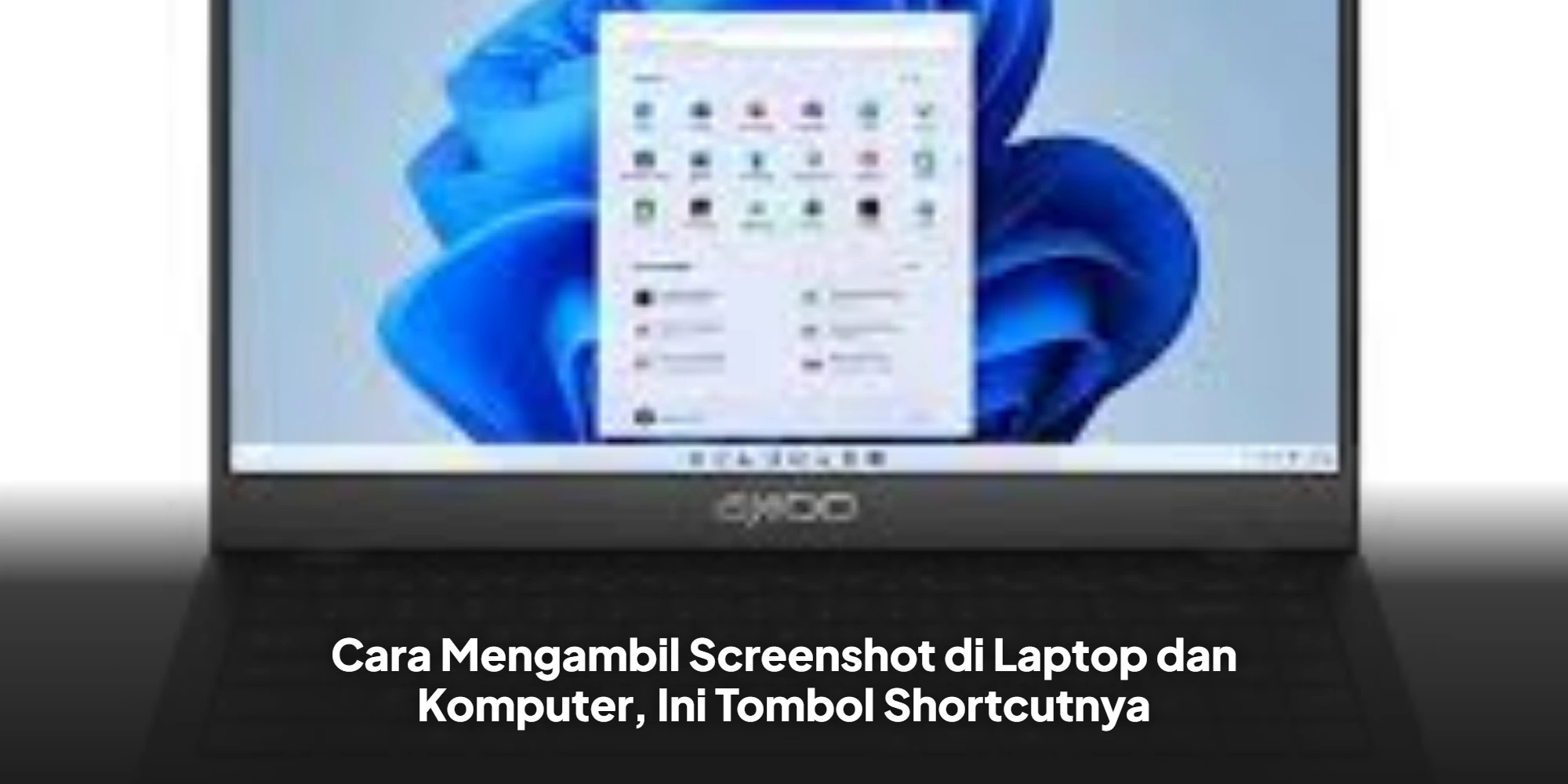
Screenshot atau tangkapan layar memungkinkan pengguna menyimpan apa yang sedang tampil pada monitor komputer atau laptop menjadi sebuah gambar. Fitur ini dapat dimanfaatkan untuk berbagai keperluan, seperti menyimpan pesan kesalahan, mencatat informasi dari halaman web, mendokumentasikan percakapan, membuat petunjuk penggunaan, hingga mengirim tampilan aplikasi kepada orang lain.
Setiap sistem operasi memiliki cara berbeda untuk mengambil screenshot. Pada perangkat Windows, pengguna dapat mengandalkan sejumlah kombinasi tombol, termasuk PrtSc, Windows + PrtSc, serta Windows + Shift + S. Adapun pengguna MacBook dapat menggunakan Command + Shift + 3, Command + Shift + 4, dan Command + Shift + 5.
Pengertian Screenshot
Screenshot adalah gambar yang menunjukkan tampilan layar pada saat tertentu. Berbeda dengan screen recording yang menghasilkan video, tangkapan layar hanya menyimpan satu kondisi layar dalam bentuk gambar.
Dalam aktivitas sehari-hari, screenshot dapat membantu pengguna menyimpan pesan error ketika membutuhkan bantuan teknis, mendokumentasikan tampilan program, mencatat bukti transaksi, atau mengirim bagian tertentu dari layar melalui aplikasi komunikasi.
Sebelum gambar dibagikan, periksa terlebih dahulu informasi yang ikut tertangkap. Kata sandi, kode OTP, nomor rekening, alamat, QR code, dan isi percakapan pribadi sebaiknya tidak terlihat apabila screenshot akan dikirim kepada orang lain.
Cara Screenshot di Windows
Windows menyediakan beberapa metode untuk mengambil tangkapan layar. Pengguna dapat memilih shortcut berdasarkan bagian layar yang ingin disimpan.
1. Memakai Tombol Print Screen
Tombol Print Screen dapat menjadi pilihan ketika pengguna ingin menangkap tampilan layar dengan cara sederhana. Pada keyboard, tombol ini dapat ditulis sebagai PrtSc, PrtScn, PrntScrn, Print Scr, atau Print Screen.
Untuk menggunakannya, buka terlebih dahulu halaman atau aplikasi yang hendak ditangkap, lalu tekan tombol PrtSc.
Screenshot dari metode ini biasanya tidak langsung menjadi file. Hasil tangkapan masuk ke clipboard, sehingga pengguna perlu membuka Paint, Microsoft Word, atau aplikasi lain yang mendukung penempelan gambar. Setelah itu, tekan Ctrl + V untuk memasukkan screenshot.
Gambar yang sudah ditempel dapat diedit dan disimpan sesuai kebutuhan, termasuk dalam format PNG atau JPG.
2. Menyimpan Screenshot dengan Windows + PrtSc
Kombinasi Windows + PrtSc dapat digunakan ketika pengguna ingin membuat file screenshot secara otomatis.
Tekan kedua tombol tersebut bersamaan dan Windows akan mengambil gambar seluruh layar. File biasanya tersimpan pada folder:
- Pictures > Screenshots
Jika folder Pictures pada perangkat tersinkronisasi dengan OneDrive, hasil screenshot dapat ditemukan di:
- OneDrive > Pictures > Screenshots
Pada sebagian laptop, tombol fungsi dapat memengaruhi penggunaan shortcut. Dalam kondisi tersebut, pengguna mungkin perlu menekan Fn + Windows + PrtSc.
3. Mengambil Area Tertentu dengan Windows + Shift + S
Kombinasi Windows + Shift + S memungkinkan pengguna menentukan sendiri bagian layar yang ingin ditangkap.
Setelah shortcut ditekan, layar akan sedikit meredup dan pilihan pengambilan gambar akan muncul. Pengguna dapat memilih salah satu dari beberapa mode berikut:
- Rectangular Snip, untuk memilih area berbentuk persegi panjang.
- Freeform Snip, untuk membuat seleksi dengan bentuk bebas.
- Window Snip, untuk mengambil satu jendela aplikasi.
- Full-screen Snip, untuk menangkap seluruh layar.
Hasil tangkapan dapat ditempel menggunakan Ctrl + V. Pengguna juga dapat membukanya melalui Snipping Tool untuk mengedit, memberi tanda, menyimpan, atau membagikan gambar.
4. Mengambil Jendela Aktif dengan Alt + PrtSc
Alt + PrtSc berguna ketika hanya jendela yang sedang aktif yang ingin disimpan sebagai screenshot.
Shortcut ini dapat digunakan saat beberapa aplikasi sedang terbuka, tetapi pengguna hanya membutuhkan tampilan dari salah satu jendela.
Setelah kombinasi tombol ditekan, gambar akan masuk ke clipboard. Buka Paint atau aplikasi pengolah gambar lain, kemudian tekan Ctrl + V untuk menampilkan hasil tangkapan.
5. Screenshot Game atau Aplikasi dengan Windows + Alt + PrtSc
Pengguna Windows juga dapat mengambil gambar melalui Xbox Game Bar dengan menekan Windows + Alt + PrtSc.
Shortcut tersebut dapat digunakan untuk menangkap tampilan game maupun aplikasi. Hasil screenshot biasanya tersimpan pada:
- Videos > Captures
Pilihan ini dapat digunakan untuk mendokumentasikan tampilan permainan atau aplikasi tanpa harus mengambil screenshot melalui program tambahan.
Cara Screenshot di MacBook
MacBook memiliki kombinasi tombol yang berbeda dari perangkat Windows. macOS menyediakan shortcut untuk menangkap seluruh layar, bagian tertentu, jendela aplikasi, hingga membuka menu screenshot.
Command + Shift + 3
Tekan Command + Shift + 3 apabila ingin mengambil seluruh tampilan layar Mac.
Setelah screenshot dibuat, hasilnya akan tersimpan sebagai file sehingga dapat dibuka dan digunakan kembali.
Command + Shift + 4
Untuk memilih area tertentu, gunakan Command + Shift + 4.
Setelah kombinasi tersebut ditekan, arahkan kursor lalu seret untuk menentukan bagian layar yang ingin ditangkap.
Shortcut ini juga dapat digunakan untuk mengambil satu jendela. Tekan Command + Shift + 4, kemudian tekan Space dan pilih jendela yang akan diambil.
Command + Shift + 5
macOS menyediakan panel khusus screenshot yang dapat dibuka menggunakan Command + Shift + 5.
Melalui panel tersebut, pengguna dapat memilih beberapa opsi untuk mengambil tangkapan layar maupun merekam tampilan. Pilihan ini memudahkan pengguna menentukan jenis tangkapan tanpa perlu mengingat setiap shortcut secara terpisah.
Cara Screenshot di Chromebook
Chromebook menyediakan fitur Screen Capture yang dapat digunakan untuk mengambil gambar dari layar.
Untuk membukanya, tekan Shift + Ctrl + Show Windows. Setelah panel Screen Capture tampil, pengguna dapat menentukan apakah ingin menyimpan seluruh layar, area tertentu, atau satu jendela.
Jika ingin menangkap seluruh layar secara langsung, tersedia kombinasi Ctrl + Show Windows.
Cara Screenshot di Ubuntu
Ubuntu menyediakan beberapa shortcut untuk mengambil tangkapan layar. Tombol Print dapat digunakan untuk membuka alat screenshot yang tersedia pada sistem.
Beberapa kombinasi yang dapat dipakai meliputi:
- Print untuk membuka alat screenshot.
- Alt + Print untuk menangkap jendela yang sedang aktif.
- Shift + Print untuk mengambil seluruh layar.
Shortcut Linux dapat berbeda tergantung distribusi, versi sistem operasi, serta desktop environment yang digunakan. Oleh sebab itu, langkah yang tersedia pada perangkat tertentu dapat menyesuaikan konfigurasi sistemnya.