











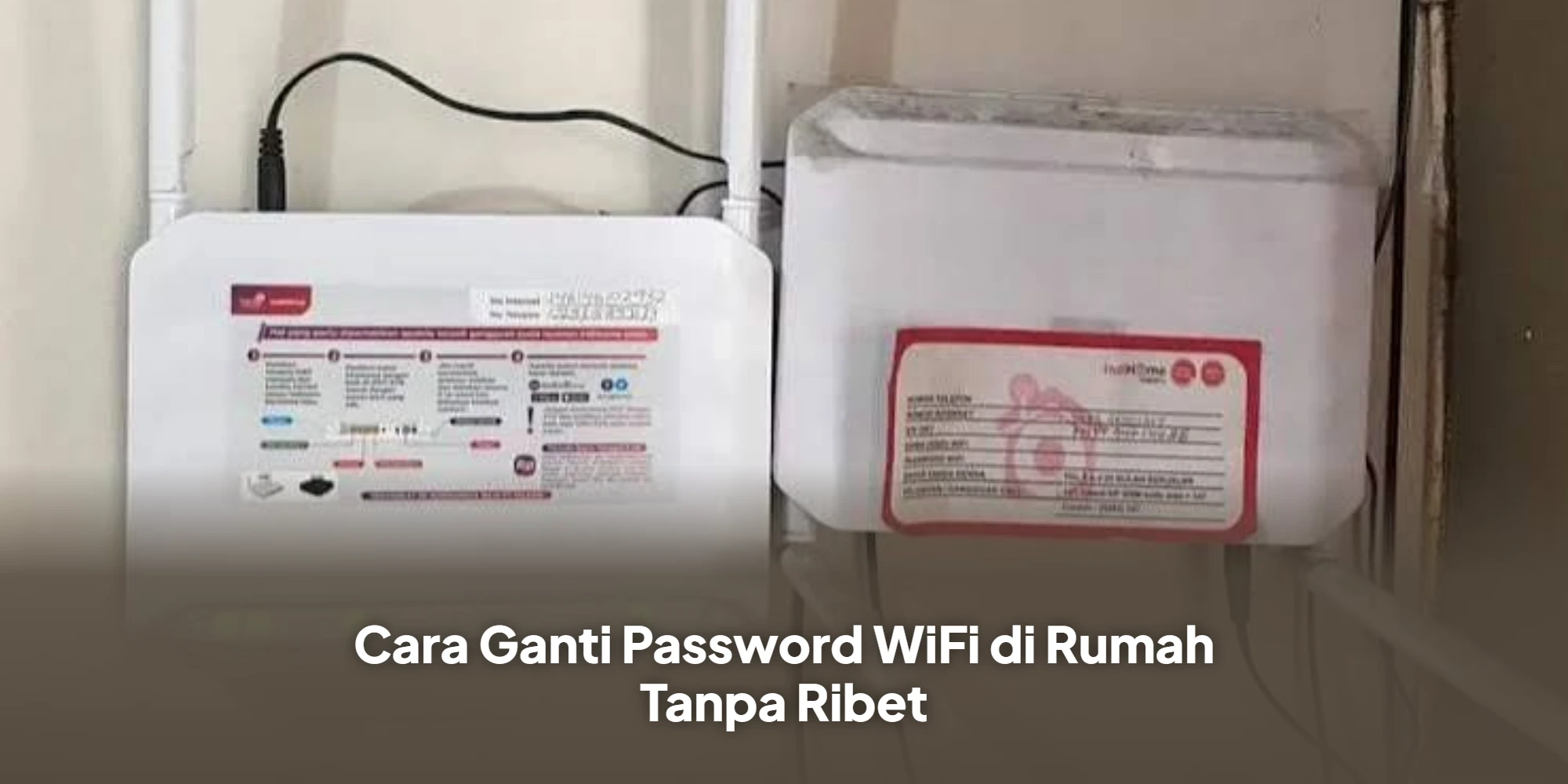
Mengganti kata sandi WiFi secara berkala dapat membantu pemilik jaringan mengendalikan akses internet di rumah maupun kantor. Pembaruan password perlu dipertimbangkan ketika kata sandi lama sudah diketahui banyak orang, koneksi terasa melambat, atau muncul perangkat yang tidak dikenali dalam daftar pengguna jaringan.
Kata sandi yang tidak pernah diperbarui dapat membuka peluang bagi pihak lain untuk menggunakan jaringan tanpa izin. Semakin banyak perangkat yang tersambung, semakin besar pula kemungkinan bandwidth terbagi sehingga memengaruhi kenyamanan saat mengakses internet. Selain itu, penggunaan password yang mudah ditebak dapat meningkatkan risiko keamanan.
Pengguna dapat memperbarui password WiFi melalui HP, laptop, maupun komputer tanpa memerlukan perangkat tambahan. Caranya adalah dengan membuka halaman administrasi router, masuk menggunakan akun administrator, lalu mengganti kata sandi melalui menu pengaturan jaringan nirkabel.
Alasan Password WiFi Perlu Diperbarui
Mengubah kata sandi WiFi bukan hanya menjadi solusi ketika password lama terlupakan. Langkah ini juga membantu membatasi pengguna yang dapat mengakses jaringan dan menjaga perangkat yang terhubung tetap berada dalam kendali pemiliknya.
Password yang pernah dibagikan kepada banyak orang berpotensi digunakan kembali tanpa sepengetahuan pemilik jaringan. Jika banyak perangkat mengakses koneksi secara bersamaan, kecepatan internet yang dirasakan setiap pengguna dapat menurun.
Risiko lainnya muncul ketika kata sandi menggunakan kombinasi yang mudah ditebak. Untuk mengurangi kemungkinan akses tanpa izin, gunakan password yang kuat dan segera ganti apabila ada dugaan bahwa informasi tersebut telah diketahui orang lain.
Langkah Mengganti Password WiFi melalui HP
HP dapat digunakan untuk mengubah kata sandi WiFi dengan bantuan browser, seperti Google Chrome atau Safari. Prosedur umumnya serupa pada berbagai router, tetapi alamat akses, nama menu, dan tampilan pengaturan bisa berbeda sesuai merek serta tipe perangkat.
Ikuti tahapan berikut:
- Sambungkan HP ke jaringan WiFi. Pastikan ponsel terhubung ke jaringan yang kata sandinya ingin diperbarui.
- Buka browser. Jalankan Google Chrome, Safari, atau aplikasi browser lain yang tersedia di ponsel.
- Akses halaman router. Ketik alamat IP router pada bilah alamat, misalnya 192.168.1.1, 192.168.0.1, atau 192.168.100.1.
- Masuk ke akun administrator. Isi username dan password admin sesuai informasi perangkat.
- Temukan pengaturan jaringan nirkabel. Cari menu dengan nama Wireless, WLAN, WiFi Settings, atau Network.
- Perbarui kata sandi. Temukan kolom bernama WiFi Password, WPA Pre-Shared Key, WPA
- Passphrase, atau Security Key, kemudian masukkan password baru.
- Simpan pengaturan. Tekan Save, Apply, atau Submit sesuai tombol yang tersedia.
Setelah pengaturan tersimpan, koneksi WiFi mungkin terputus untuk sementara. Sambungkan kembali HP dan perangkat lainnya menggunakan kata sandi yang baru agar akses internet dapat digunakan kembali.
Cara Mengubah Password WiFi melalui Laptop atau PC
Laptop dan komputer dapat digunakan untuk mengakses halaman pengaturan router dengan langkah yang hampir sama seperti melalui HP. Layar yang lebih besar juga memudahkan pengguna membaca informasi dan menemukan menu yang diperlukan.
Berikut prosedur yang dapat diterapkan:
- Hubungkan laptop atau PC ke router menggunakan WiFi atau kabel LAN.
- Jalankan browser, lalu masukkan alamat IP router pada bilah alamat.
- Login dengan username dan password administrator.
- Buka menu Wireless, WLAN, atau WiFi Settings untuk mengakses konfigurasi jaringan.
- Cari bagian yang memuat kata sandi WiFi.
- Hapus password lama, lalu ketikkan kata sandi pengganti.
- Tekan Save, Apply, atau tombol penyimpanan lain yang tersedia.
- Tunggu hingga router menyelesaikan penerapan perubahan.
Apabila koneksi terputus setelah pengaturan disimpan, sambungkan kembali laptop atau PC menggunakan password baru. Perangkat lain yang sebelumnya terhubung juga perlu menggunakan kata sandi terbaru agar dapat kembali mengakses jaringan.
Cara Mengganti Password WiFi IndiHome
Pelanggan IndiHome dapat mengubah kata sandi jaringan melalui halaman administrasi modem. Pengaturan tersebut juga mungkin dapat dilakukan lewat aplikasi apabila fitur terkait tersedia pada akun dan layanan yang digunakan.
Untuk melakukan perubahan melalui modem, ikuti langkah berikut:
- Sambungkan HP atau laptop ke jaringan IndiHome.
- Buka browser dan akses alamat IP modem, misalnya 192.168.1.1 atau 192.168.100.1.
- Masukkan username dan password administrator modem.
- Cari menu WLAN, Wireless, atau WiFi Settings.
- Temukan kolom WPA Pre-Shared Key atau WiFi Password.
- Masukkan kata sandi baru dengan kombinasi yang kuat.
- Tekan Apply atau Save untuk menerapkan perubahan.
Alamat IP dan susunan menu dapat berbeda menurut merek serta tipe modem yang digunakan, termasuk ZTE, Huawei, FiberHome, dan Nokia. Jika halaman administrasi tidak dapat dibuka, periksa alamat gateway atau informasi yang tercantum pada label modem dan panduan layanan.
Cara Mengganti Password WiFi MyRepublic
Pelanggan MyRepublic dapat mencoba memperbarui kata sandi melalui pengaturan router. Sebelum memulai, pastikan perangkat yang digunakan sudah tersambung ke jaringan yang akan diubah.
Tahapan penggantiannya adalah sebagai berikut:
- Buka browser melalui HP atau laptop.
- Masukkan alamat IP router, misalnya 192.168.1.1, jika alamat tersebut sesuai dengan konfigurasi perangkat.
- Login menggunakan akun administrator router.
- Buka menu Wireless, WiFi, atau Network Settings.
- Cari kolom untuk mengatur kata sandi jaringan.
- Masukkan password baru yang ingin digunakan.
- Tekan Save atau Apply untuk menyimpan perubahan.
Jika alamat IP atau informasi login tidak sesuai, periksa label router maupun panduan resmi perangkat. Pengguna sebaiknya tidak terus menebak kredensial administrator apabila informasi akun belum diketahui.
Cara Mengganti Password WiFi First Media
Pelanggan First Media dapat mengubah kata sandi WiFi melalui halaman administrasi router apabila pengaturan tersebut tersedia pada perangkat yang digunakan.
Lakukan langkah-langkah berikut:
- Hubungkan HP atau laptop ke jaringan WiFi First Media.
- Buka browser dan masukkan alamat IP router sesuai konfigurasi perangkat.
- Masuk menggunakan username dan password administrator.
- Cari menu Wireless atau WiFi Settings.
- Buka kolom pengaturan kata sandi jaringan.
- Hapus password lama, kemudian masukkan kata sandi baru.
- Tekan Save atau Apply untuk menyimpan perubahan.
Apabila alamat IP atau nama menu berbeda dari petunjuk tersebut, gunakan informasi pada label perangkat atau panduan router yang dimiliki. Jika akun administrator tidak diketahui, hindari mencoba kombinasi login secara berulang tanpa mengetahui kredensial yang benar.
Kesimpulan
Mengganti password WiFi dapat dilakukan melalui HP, laptop, atau komputer dengan mengakses halaman administrasi router. Pengguna hanya perlu masuk menggunakan akun administrator, menemukan menu pengaturan jaringan nirkabel, memperbarui kata sandi, kemudian menyimpan perubahan.
Langkah-langkah tersebut juga dapat diterapkan pada jaringan IndiHome, MyRepublic, dan First Media, dengan menyesuaikan alamat IP serta tampilan menu berdasarkan perangkat yang digunakan.
Untuk menjaga jaringan tetap aman, pilih kata sandi yang kuat dan hindari membagikannya kepada pihak yang tidak berkepentingan. Jika alamat router atau informasi login tidak sesuai, periksa panduan resmi perangkat sebelum melanjutkan pengaturan.